GUIDE
使用指南
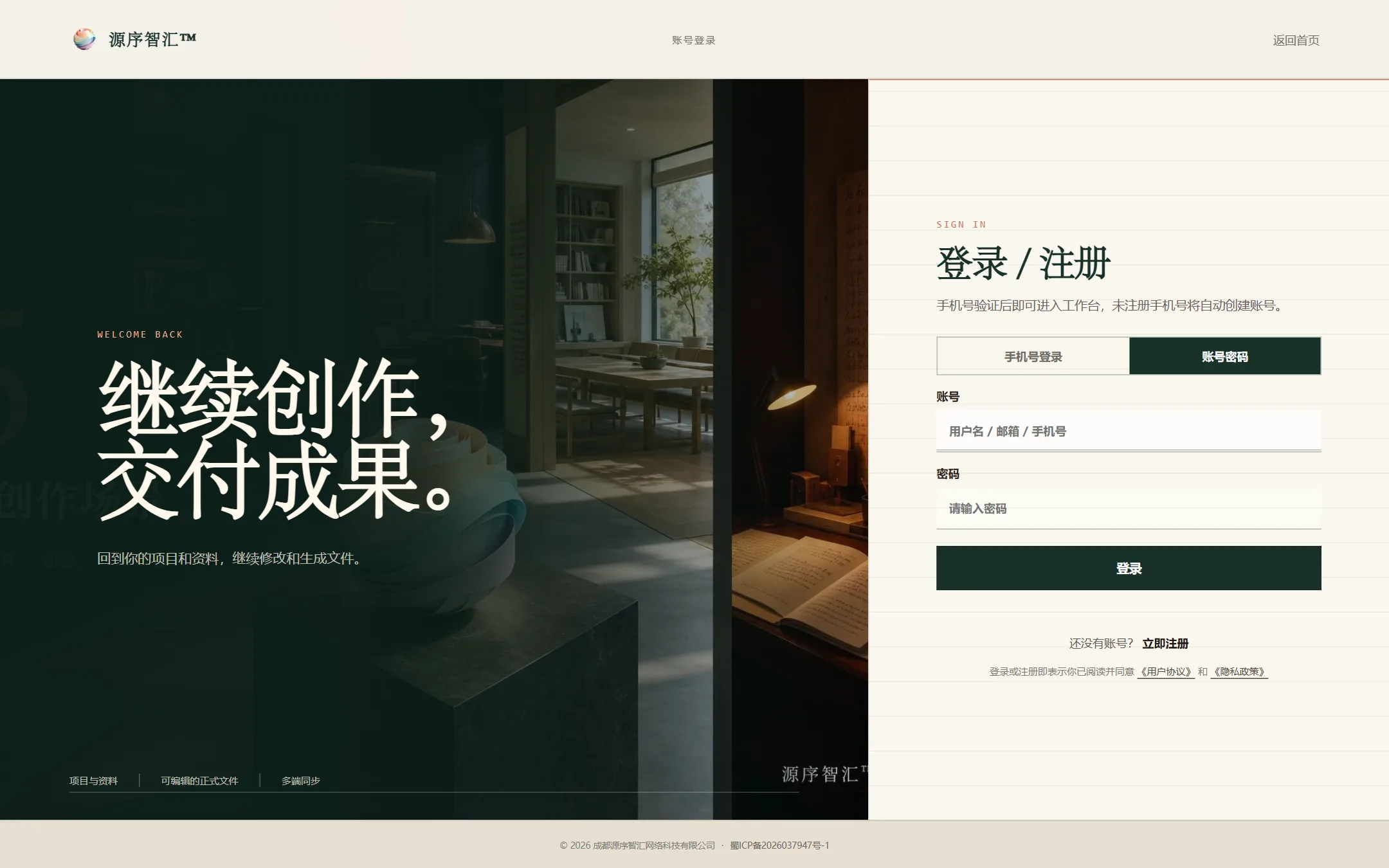
三分钟看懂怎么用:说明任务、补充资料、生成、检查、下载文件。每一步一张截图、一句话。
01说明任务写什么、给谁看、什么格式
02补充资料上传文件,或不上传
03生成按结构写成完整文件
04检查交付前核对结构与格式
05下载Word / PPT / PDF,可继续修改
-
-
STEP 02
选一种模式
新对话页中央可以对比五个模式:对话直接问答;灵速几个问题问完就出稿,适合教案、总结、纪要;精工分步深度成稿,适合论文、方案、课程;灵感先把碎片记下来;孵化把灵感组合成选题。默认灵速,长文建议精工。
进入对话后,顶栏「新对话」旁边就是当前模式,点它随时切换;每种模式的额度以产品内说明为准。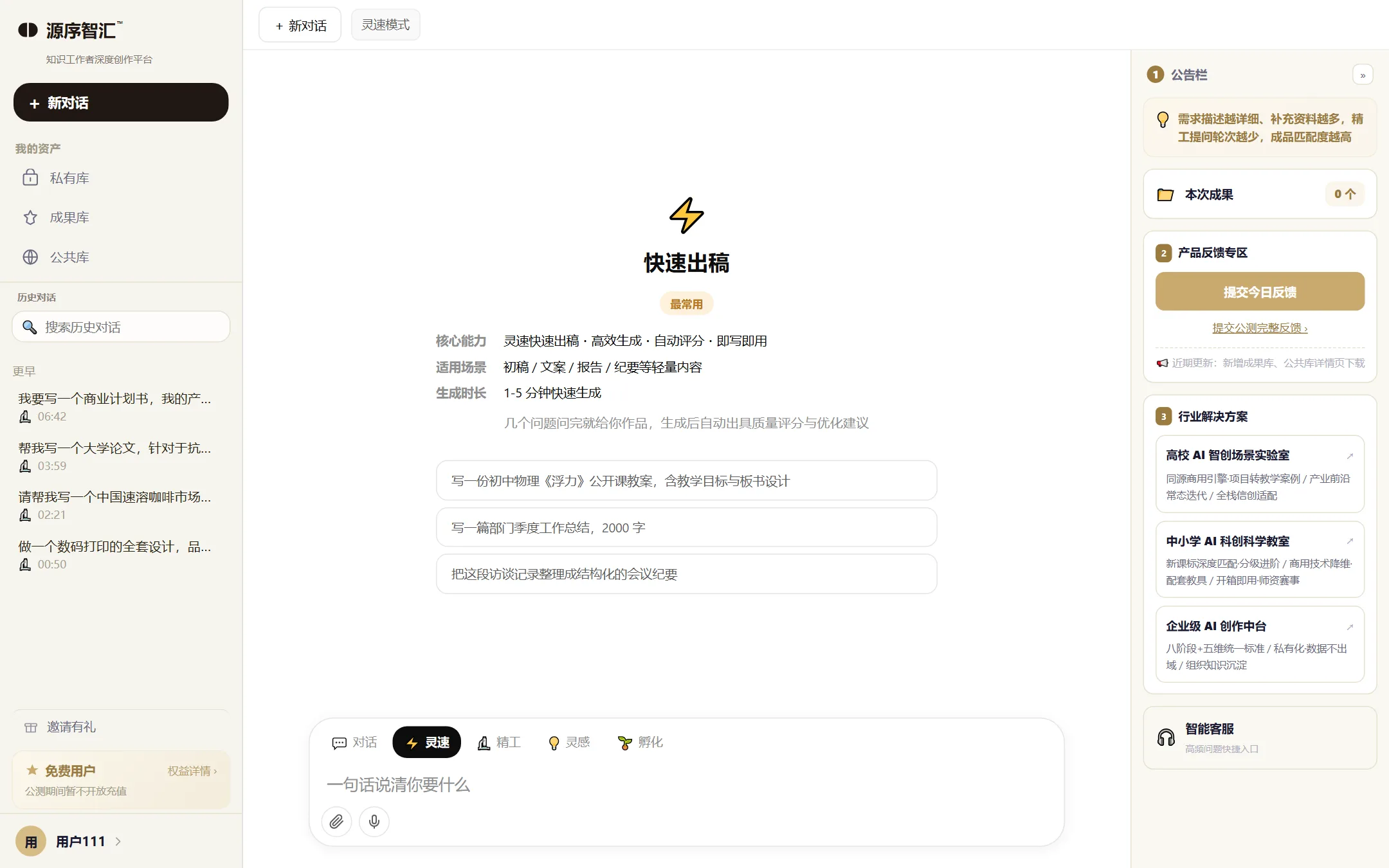
-
STEP 03
说明任务
一句话说清:写什么、给谁看、用来做什么、要什么格式。输入框下面有示例句子,点一下就能填进去改。
例:「写一份初中物理《浮力》公开课教案,含教学目标、教学过程、课堂小实验和板书设计,Word 格式。」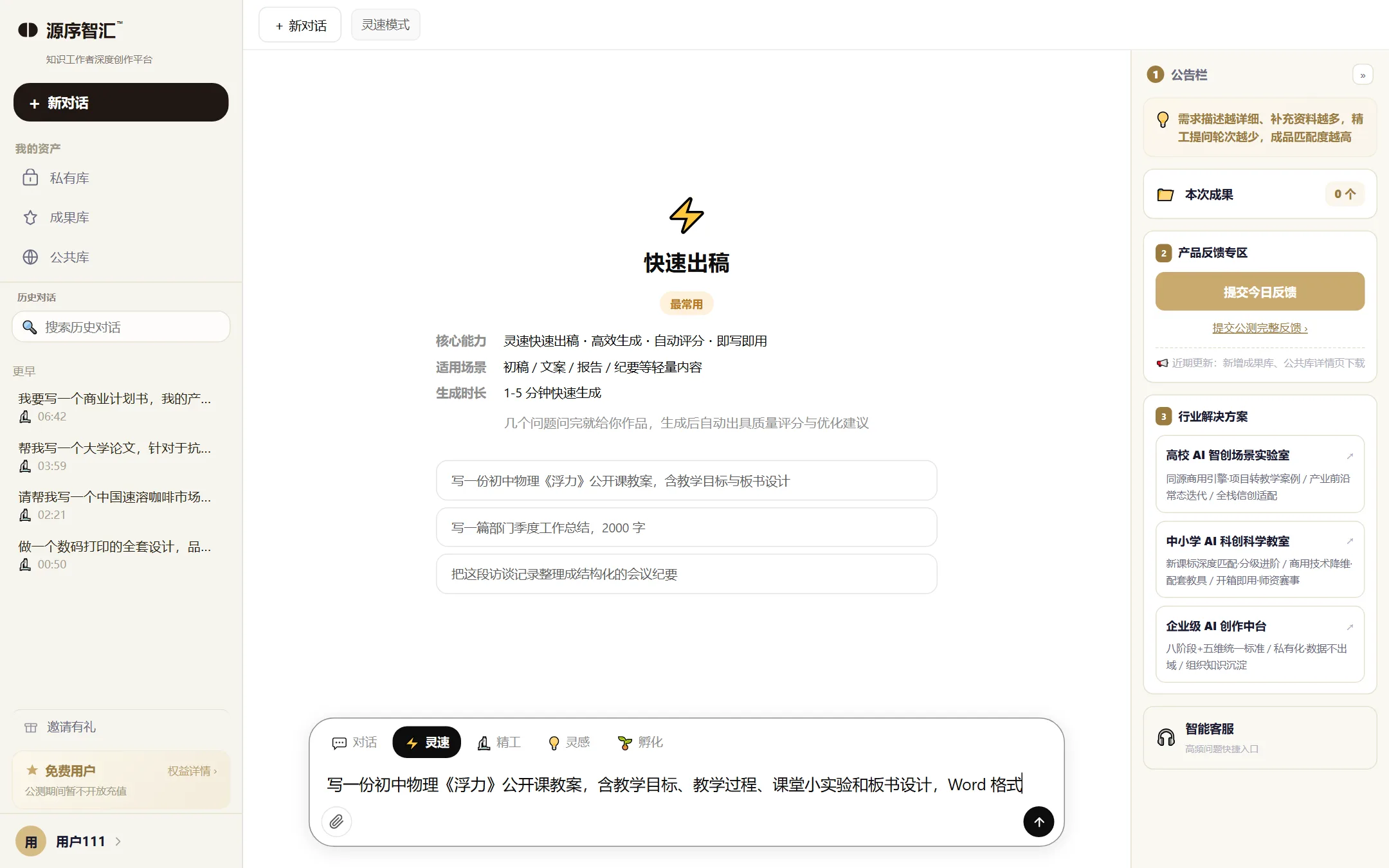
-
STEP 04
补充资料
把已有的资料交给它:对话框左下角的回形针可以随消息附上文件,私有库右上角「上传资料」可以先存好再引用。Word、PDF、PPT、Excel、图片都可以。资料只用于你的项目,保存在私有库里,下次创作可以引用。
上传大小与格式限制以产品内提示为准;不上传也能开始。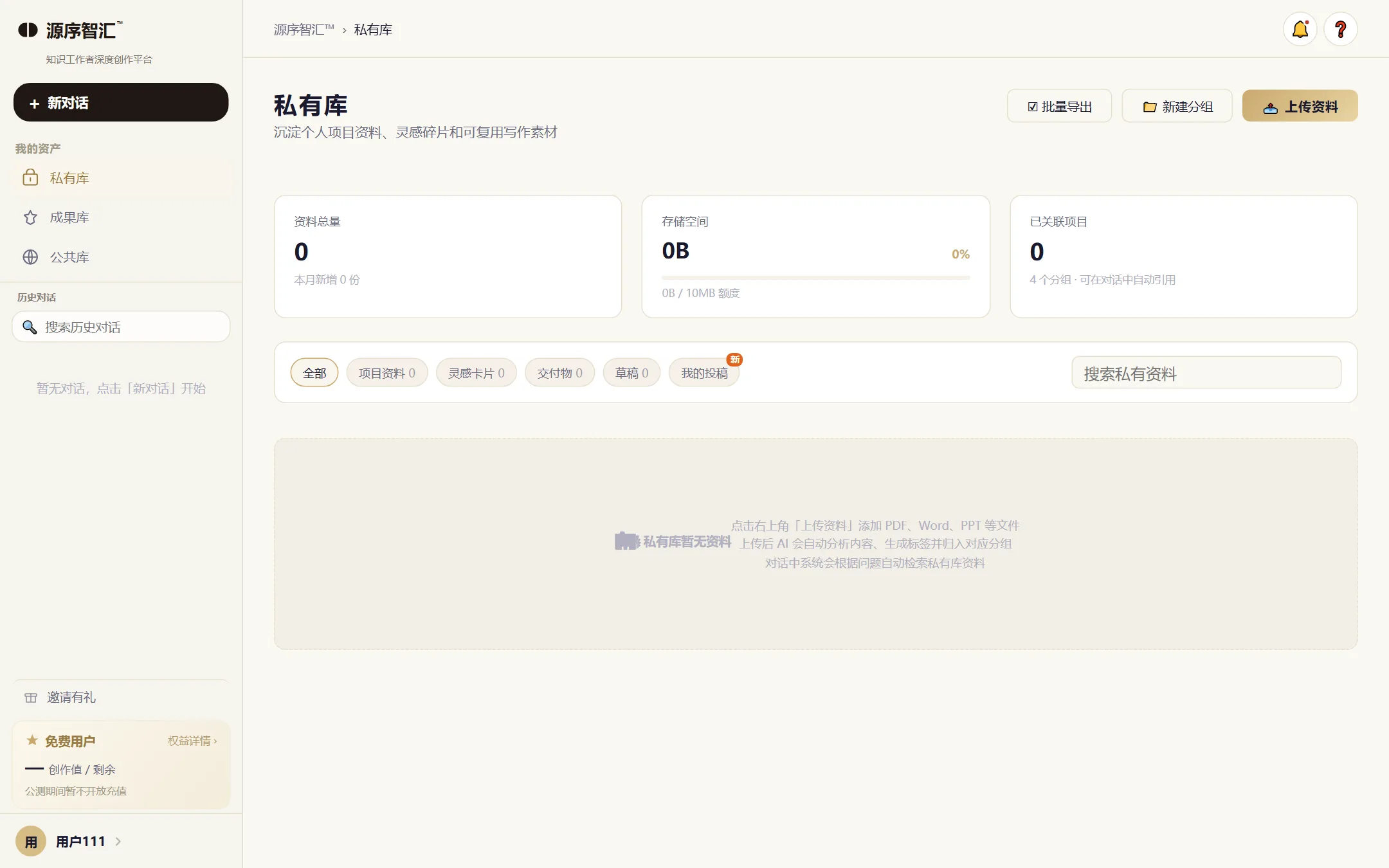
-
STEP 05
过程中的确认
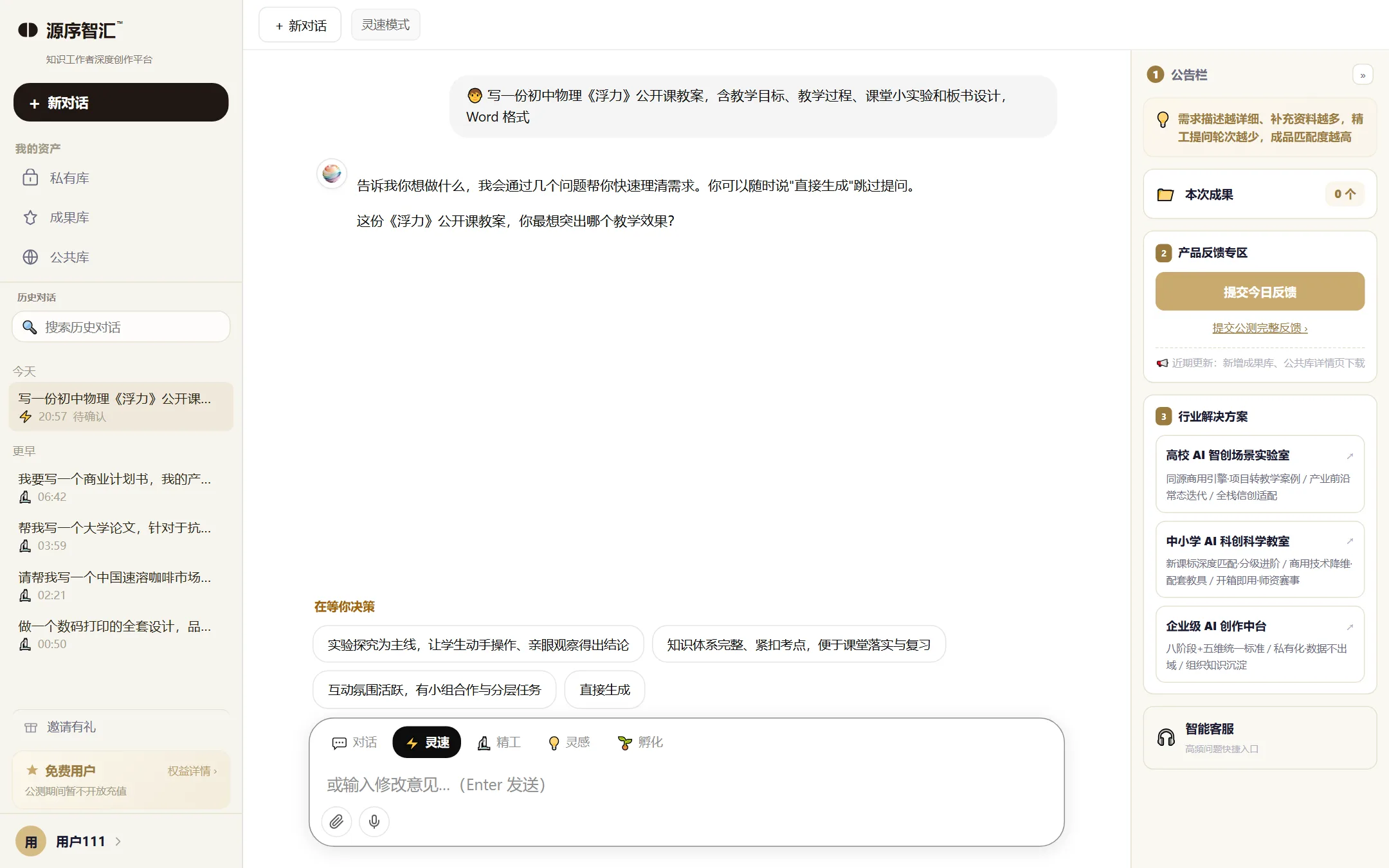
系统会先追问用途、读者和缺的资料,你确认后再继续。精工模式每个阶段都会停下来让你看一眼,方向不对随时改。
-
STEP 06
拿到文件
生成完成后,对话里会直接出现一张交付卡,本次的文件就列在卡片上:每个文件都能阅读、导出 Word 或下载。文件全部可以继续编辑;同一份文件在左侧成果库里也能找到,顶栏「产物」还可以打包下载。
在微信里打开的页面不支持直接下载:点右上角「···」选「在浏览器打开」,或先看 PDF 预览。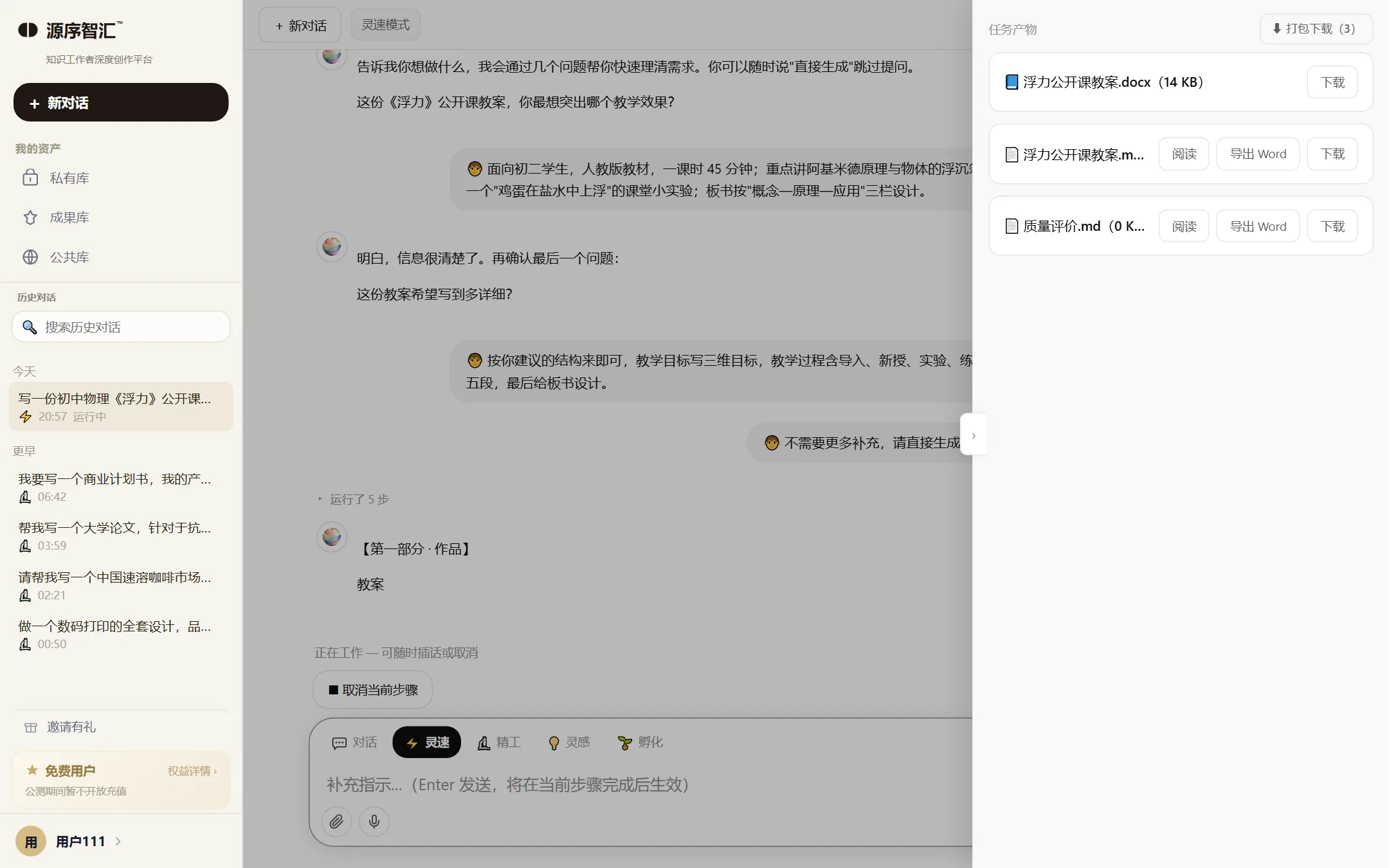
-
STEP 07
我的项目与三个库
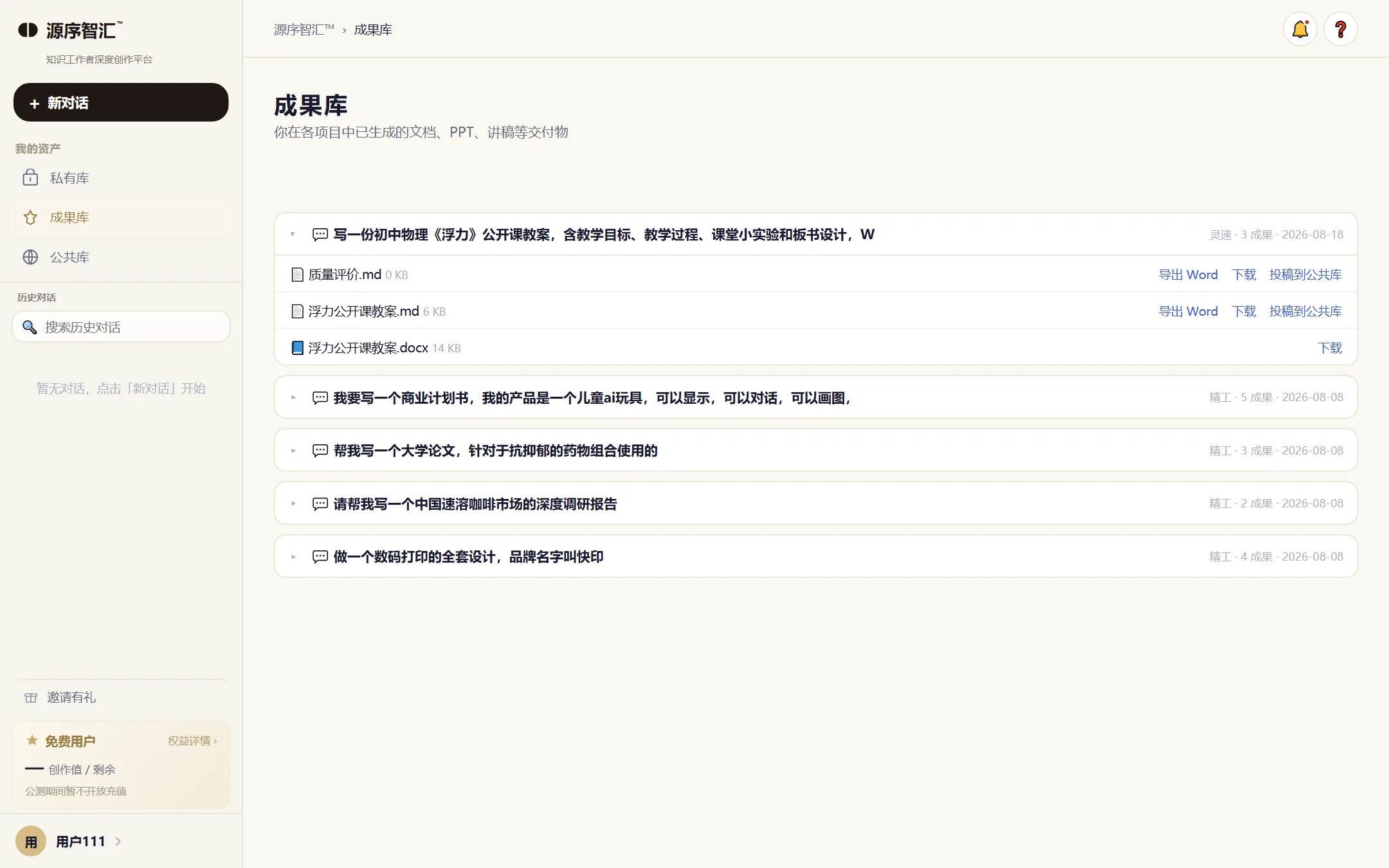
成果库:所有生成过的文件都在这里,按对话分组。私有库:你上传的资料、保存的灵感和成稿,只有你能看。公共库:其他用户脱敏后投稿的成果,可以引用或下载。
-
STEP 08
会员与额度
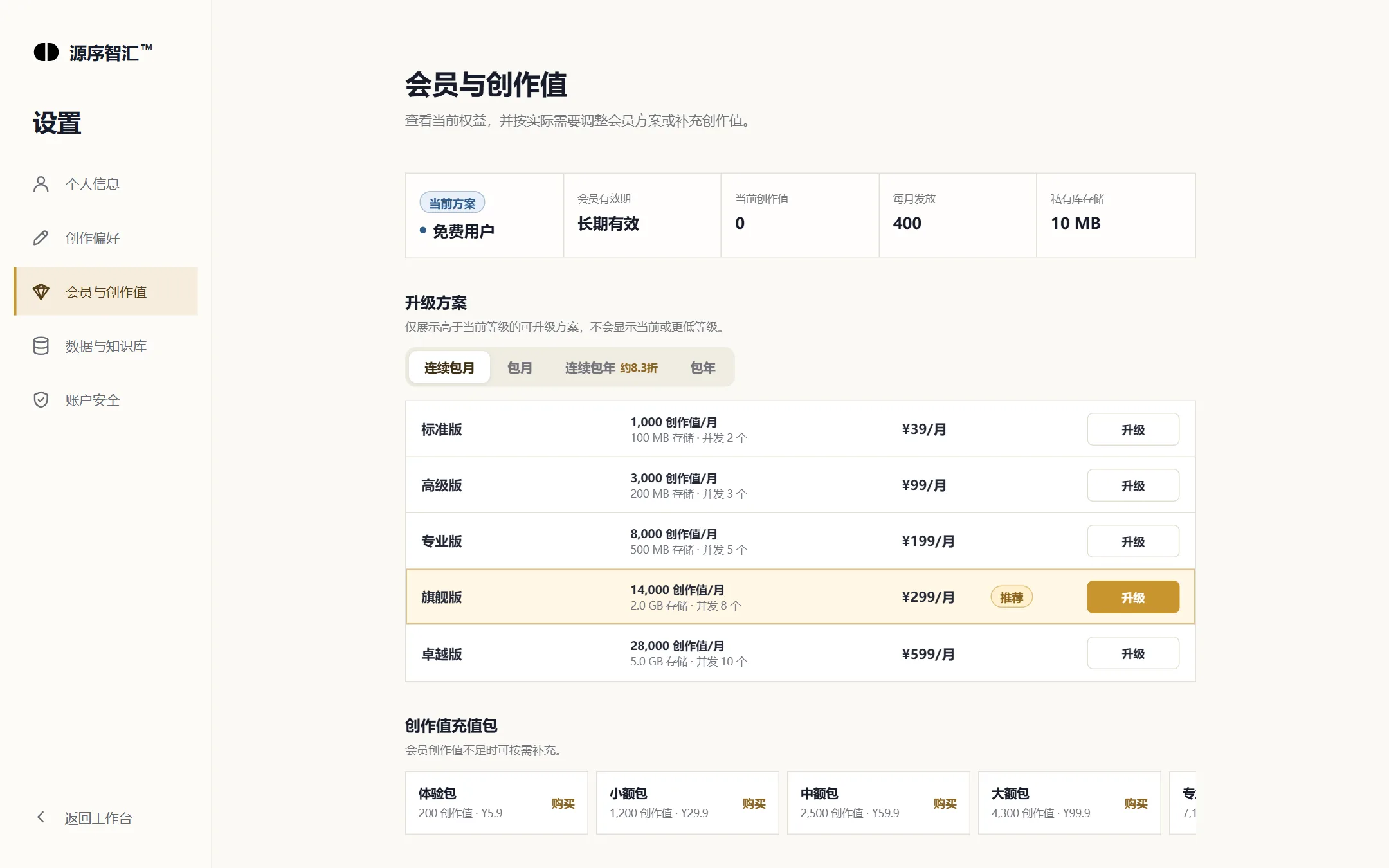
注册即可免费试用。会员分标准、高级、专业、旗舰、卓越几档,按月或按年订阅,各档每月发放不同的创作值和存储空间;创作值按使用扣减,不够可以单独买创作值包。具体价格与额度以「设置 → 会员与创作值」页为准。
-
-
截图为产品真实界面(教育版环境,示例任务:初中物理《浮力》公开课教案)· 本页信息最后核验:2026-08-19